Resmî Başvuru Rehberi

Girişimci Başvuru & Portal Kullanım Kılavuzu

5746 Sayılı Kanun kapsamında Ar-Ge ofis kiralama, vergi muafiyetleri ve portal.camlicatekmer.com üzerinden 10 adımlı başvuru süreci kullanım rehberi.

Başvuru Portalına Git 10 Adımlı Form
Akademisyen Hakem misiniz? Bu kılavuz, Çamlıca TEKMER'e başvuracak girişimci firmaların adımları içindir. Eğer Çamlıca TEKMER bünyesinde projeleri incelemekle görevlendirilmiş bir akademisyen hakemseniz, lütfen Hakem Değerlendirme & Portal Kılavuzu'nu inceleyiniz →

1. Web Sitesinden Başvuru Portalına Yönlendirme

Çamlıca TEKMER başvuru ve hakem değerlendirme süreçleri tamamen dijital portal üzerinden yürütülmektedir. Başvurunuzu başlatmak için web sitemizdeki yönlendirmeleri kullanabilirsiniz.
Büyüt
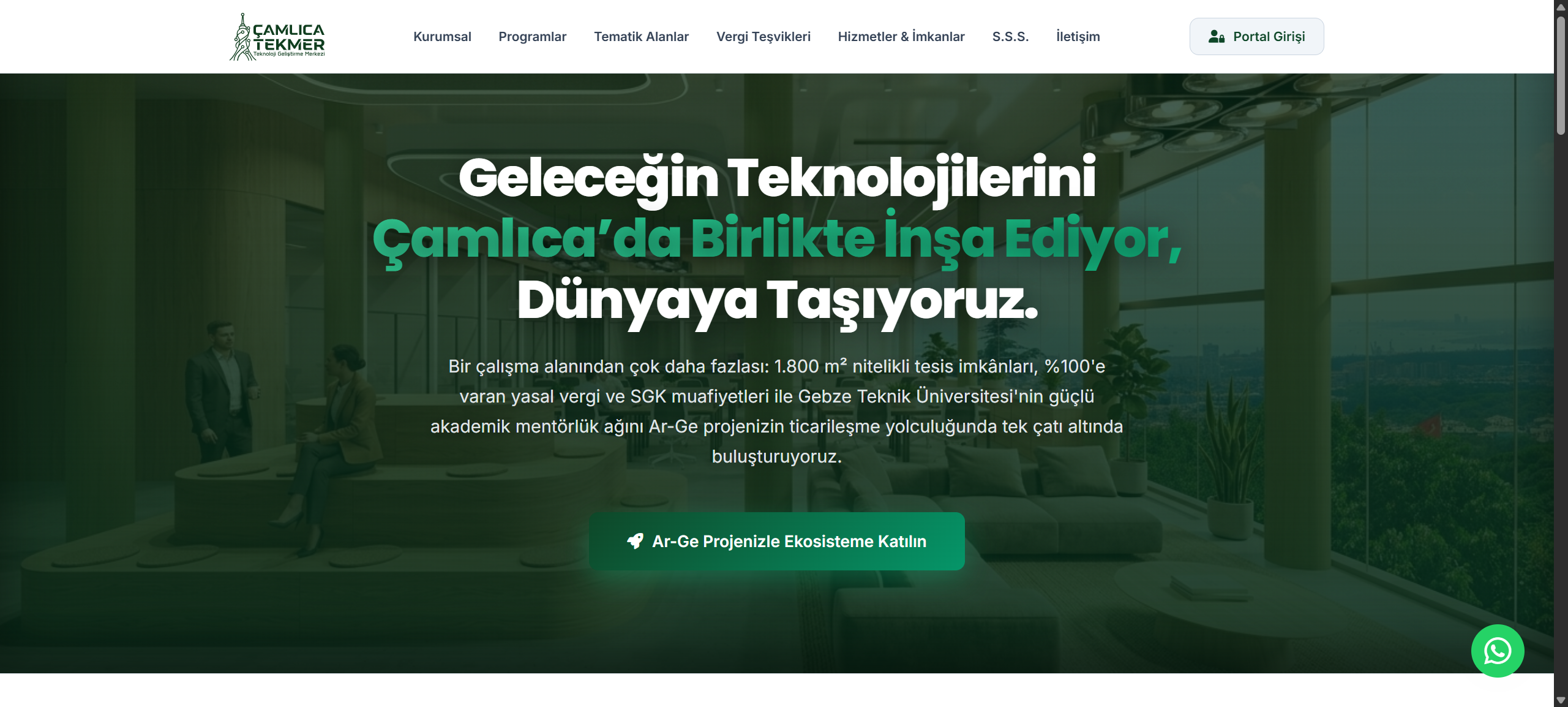
Çamlıca TEKMER Web Sitesi Yönlendirmeleri
Görsel 1: www.camlicatekmer.com üzerindeki resmi başvuru ve portal erişim noktaları.
Doğrudan Erişim: Web sitemizdeki üst menüde yer alan "Portal Girişi" butonuna veya doğrudan portal.camlicatekmer.com adresine giderek işlemlerinizi başlatabilirsiniz.

2. Portal Kullanıcı Kaydı & E-Posta Aktivasyonu

Portala ilk kez giriş yapacak girişimcilerin öncelikle bir kullanıcı hesabı oluşturması ve e-posta aktivasyonunu tamamlaması gerekmektedir.
Büyüt
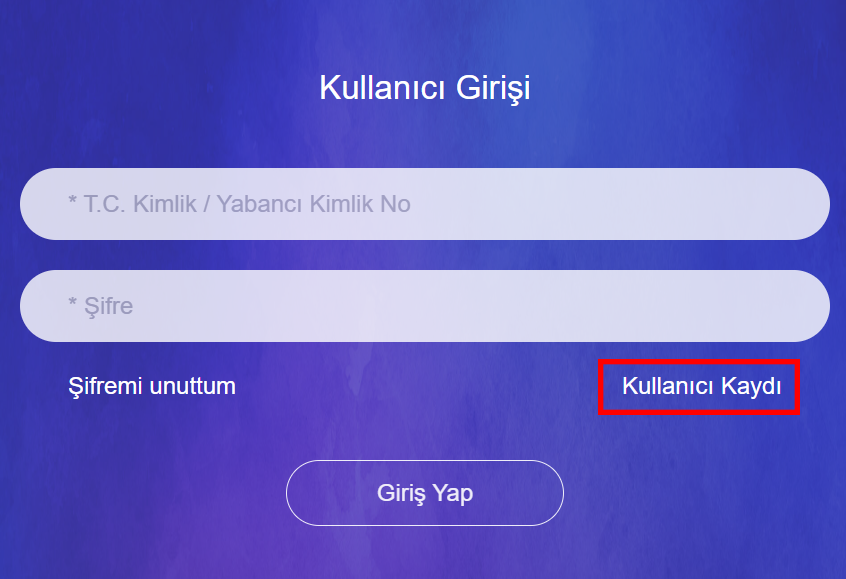
Portal Giriş Ekranı
Görsel 2A: Portal giriş ekranı ve "Kullanıcı Kaydı" butonu.
Büyüt
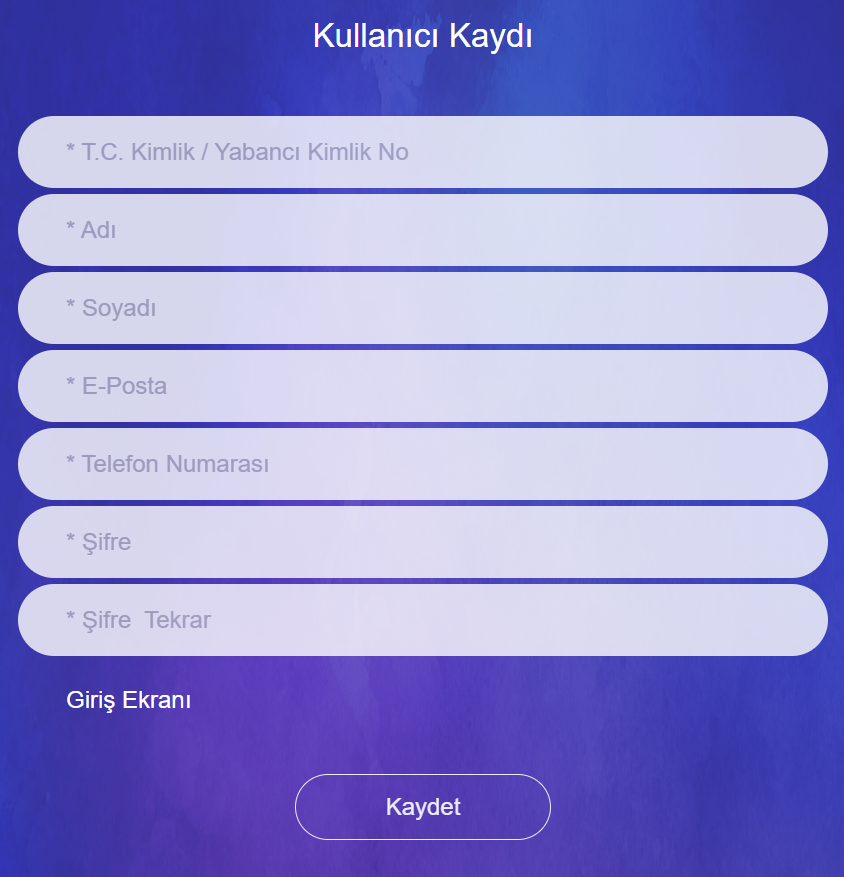
Kullanıcı Kayıt Formu
Görsel 2B: T.C. Kimlik No ve İletişim Bilgileri kayıt formu.
Önemli Kural: Sisteme giriş yaparken kullanıcı adı yerine T.C. Kimlik Numaranız kullanılacaktır. Bu nedenle T.C. Kimlik No ve E-Posta adresinizi hatasız girdiğinizden emin olunuz.
Büyüt
Aktivasyon E-Postası
Görsel 3A: E-postanıza gelen aktivasyon onay bağlantısı.
Büyüt
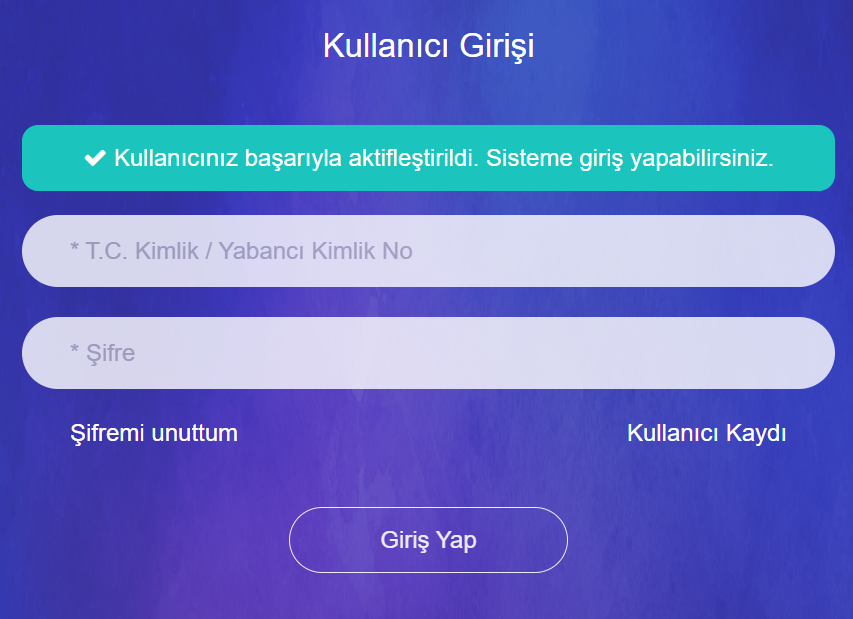
T.C. No ile Giriş
Görsel 3B: Aktivasyon sonrası T.C. No ve şifre ile giriş.
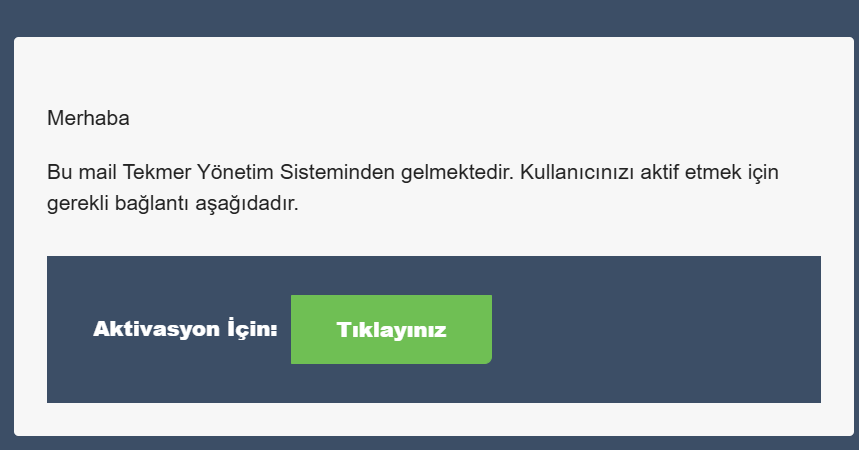
Aktivasyon İpucu: Kayıt sonrası e-postanıza gelen "Aktivasyon İçin: Tıklayınız" butonuna basarak hesabınızı aktif edin. E-posta gelmediyse lütfen Spam / Gereksiz klasörünüzü kontrol ediniz.

3. Girişimci Dashboard & Yeni Başvuru Başlatma

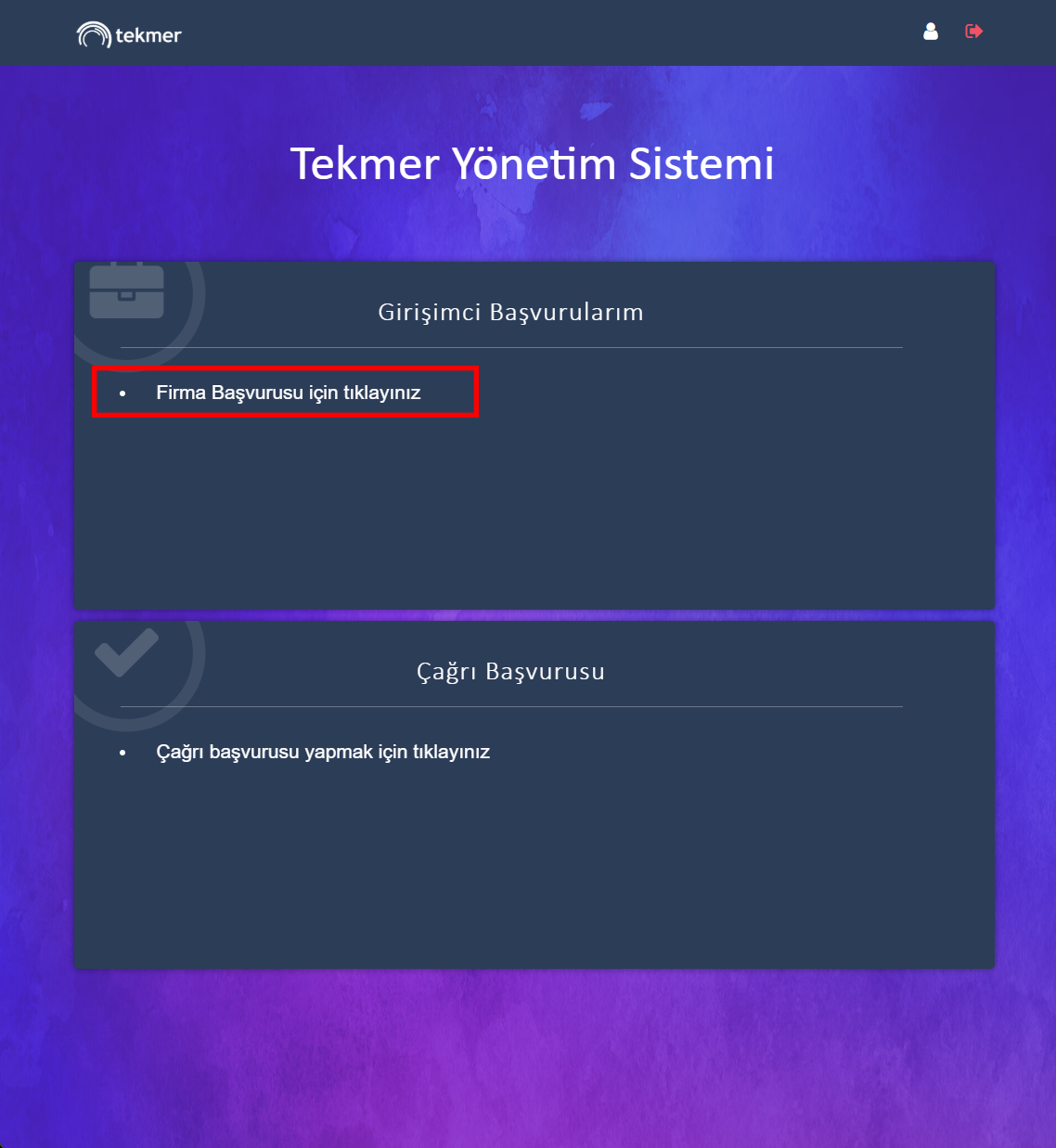
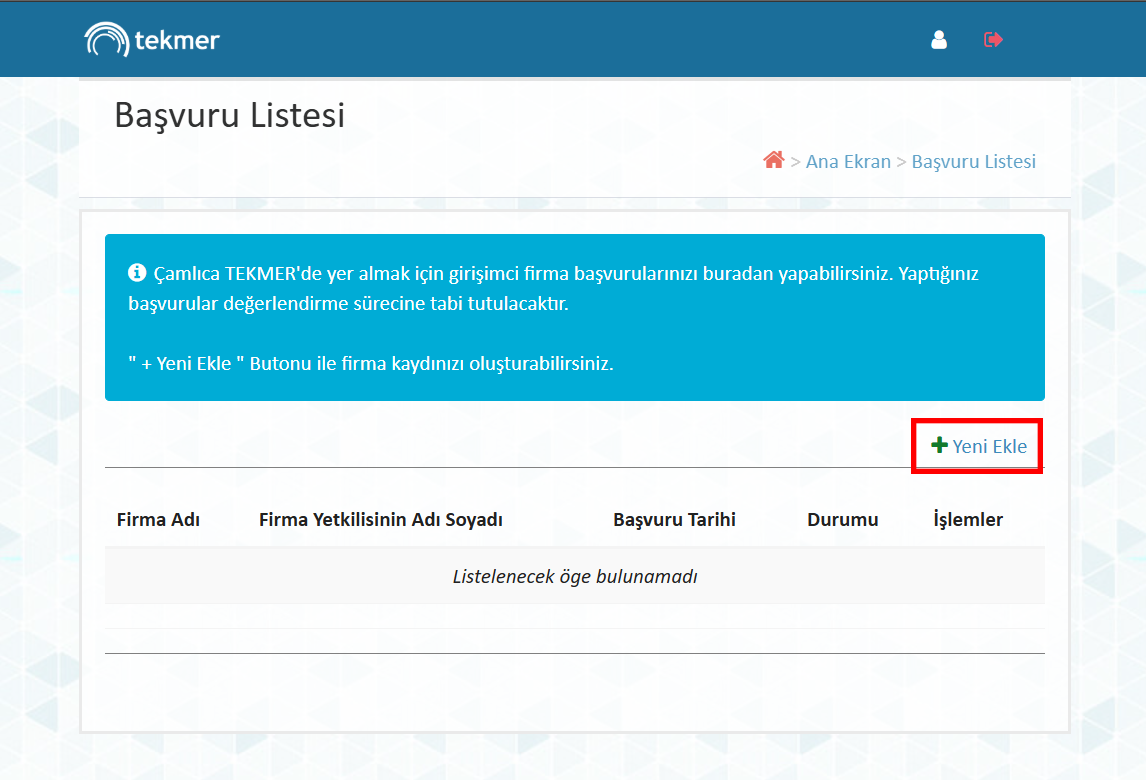
Sisteme giriş yaptıktan sonra Dashboard ekranından firma başvurusu oluşturulur ve Başvuru Listesi ekranına geçilir:
Büyüt
Dashboard Menü
Görsel 4: Dashboard üzerinden "Girişimci Başvurularım > Firma Başvurusu için tıklayınız" seçimi.
Büyüt
Yeni Firma Ekleme Ekranı
Görsel 5: Başvuru Listesi sayfasında yer alan "+ Yeni Ekle" butonu ile başvuru sihirbazının başlatılması.
Başlangıç: "+ Yeni Ekle" butonuna tıkladığınızda projenizi ve firma bilgilerinizi gireceğiniz 10 adımlı başvuru sihirbazı açılır.

4. 10 Adımda Firma ve Ar-Ge Proje Başvuru Formu

Başvuru formunu eksiksiz doldurmak için aşağıdaki 10 adımı sırasıyla tamamlayınız:

1

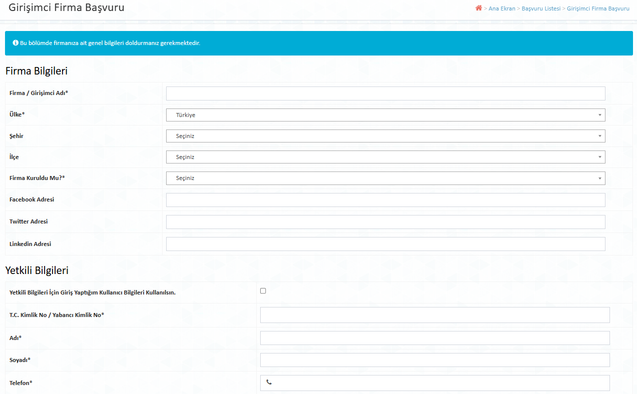
Firma ve Yetkili Genel Bilgileri

Firma/girişimci adı, ülke, şehir ve yetkili iletişim bilgileri doldurulur.
Büyüt
Firma Bilgileri
Adım 1 - Görsel 6A: Firma ve yetkili genel bilgileri formu.
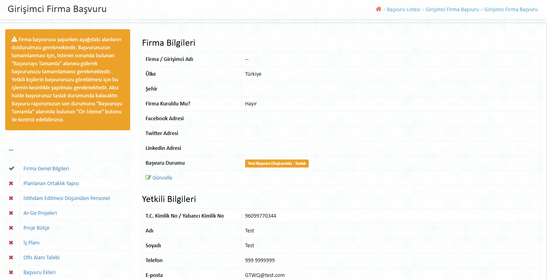
Yetkili Bilgilerini Otomatik Aktarma Seçeneği: Başvuru işlemlerini şirket imza yetkilisinin bizzat kendisi kendi kullanıcı hesabıyla gerçekleştiriyorsa, "Yetkili Bilgileri için Giriş Yaptığım Kullanıcı Bilgileri Kullanılsın" kutucuğunu işaretleyerek bilgilerin otomatik aktarılmasını sağlayabilir. Ancak başvuru yetkili yerine bir şirket çalışanı veya vekil tarafından dolduruluyorsa, bu kutucuk işaretlenmemeli; şirketin resmi temsilcisinin T.C. Kimlik No, ad, soyad ve iletişim bilgileri manuel olarak girilmelidir.
"Firma Kuruldu mu?" Ayrımı:
  • Evet: Şirketleşmiş firmalar içindir; sistem Mali Bilgiler ve Firma Hissedarları adımlarını açar.
  • Hayır: Fikir aşamasındaki girişimciler içindir; Ön İnkübasyon sadeleştirilmiş akışı açılır (Mali bilgiler adımı talep edilmez).
Büyüt
Adım Takip Menüsü
Adım 1 - Görsel 6B: Sol menü adım takip sistemi (Yeşil Tik: Tamamlandı / Kırmızı Çarpı: Eksik).
2

Mali Bilgiler (Şirketleşmiş Firmalar İçin)

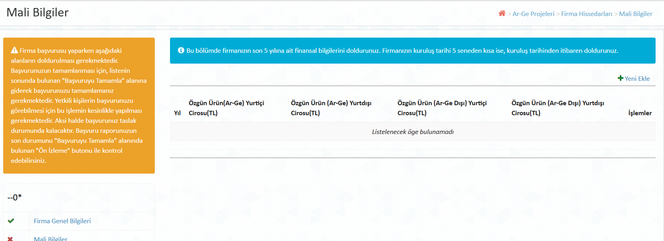
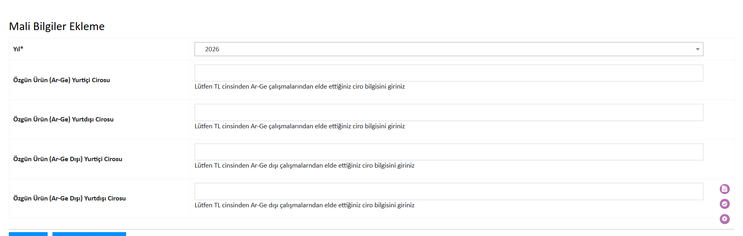
Son 5 yıla ait Ar-Ge ve Ar-Ge dışı ciro dökümü girilir (Firma 5 yıldan gençse kuruluş yılından itibaren eklenir).
Büyüt
Mali Bilgiler Listesi
Adım 2 - Görsel 7A: Mali bilgiler listesi.
Büyüt
Mali Bilgi Ekleme
Adım 2 - Görsel 7B: Yıllık ciro ekleme formu.
3

Ortaklık Yapısı / Hissedarlar

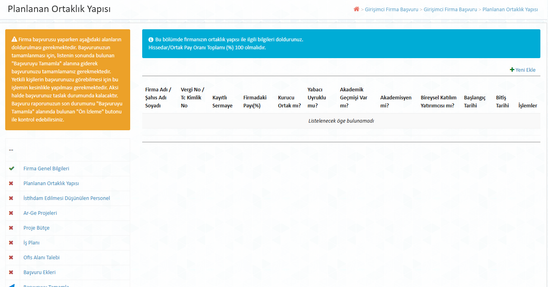
Ortakların T.C./Vergi No, isim ve pay oranları (%) sisteme eklenir.
Büyüt
Ortaklık Yapısı
Adım 3 - Görsel 8: Planlanan ortaklık yapısı ve hissedarlar tablosu.
Zorunlu Kural: Ortakların hisse pay oranları toplamı tam olarak %100 olmalıdır.
4

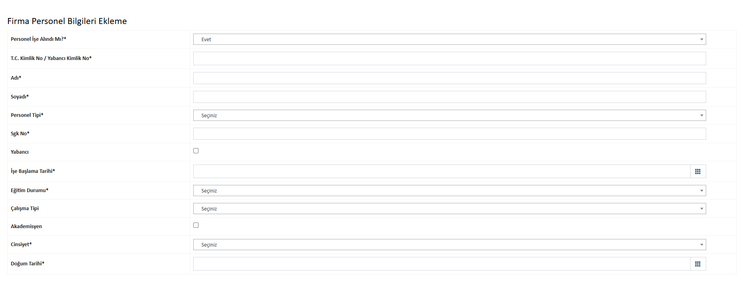
Proje Personel Bilgileri & CV Yükleme

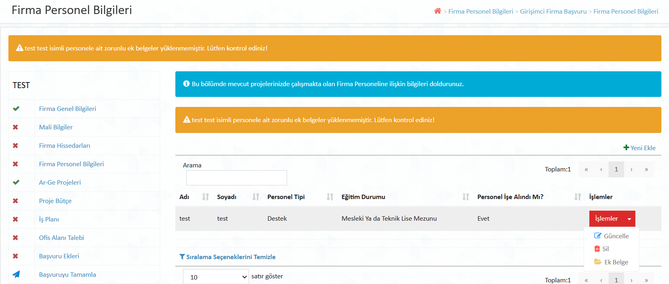
Ar-Ge personeli sisteme eklenir, eğitim durumları seçilir ve "İşlemler" menüsünden CV ve diploma belgeleri yüklenir.
Büyüt
Personel Ekleme Formu
Adım 4 - Görsel 9A: Personel ekleme formu.
Büyüt
Personel Listesi
Adım 4 - Görsel 9B: Personel listesi ve ek belge yükleme ekranı.
Önemli Kural (CV & Diploma Yükleme): Personeli yalnızca formdan listeye eklemek bu adımın tamamlanması için yeterli değildir. Personel eklendikten sonra satırın sağ tarafındaki "İşlemler > Ek Belge" seçeneğine tıklanarak ilgili personelin özgeçmiş (CV) ve diploma belgeleri sisteme yüklenmelidir. Zorunlu ek belgeler yüklenmediğinde portal uyarı verir ve adım tamamlanmış (yeşil tik) sayılmaz.
5

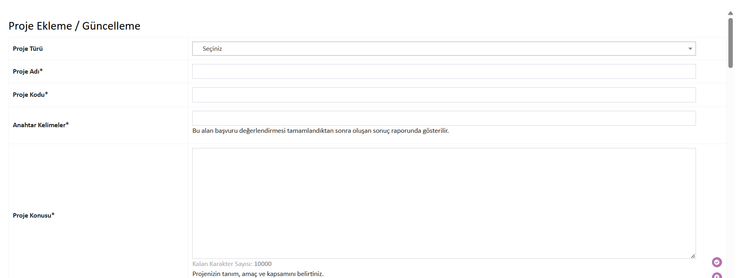
Ar-Ge Projeleri Tanımlama

"+ TEKMER'de Yürütülecek Proje Ekle" butonu ile Proje Adı, Türü, Kodu ve Proje Konusu/Özeti sisteme girilir.
Büyüt
Ar-Ge Projesi Ekleme
Adım 5 - Görsel 10: TEKMER'de yürütülecek Ar-Ge projesi tanımlama ekranı.
6

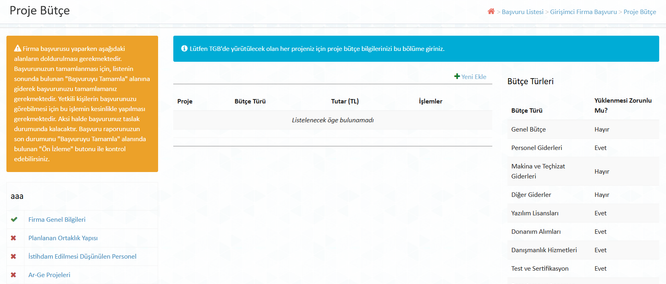
Proje Bütçe Kalemleri

Personel, makine/teçhizat, donanım, yazılım lisansı ve danışmanlık bütçe tutarları (TL) tanımlanır.
Büyüt
Proje Bütçe Tablosu
Adım 6 - Görsel 11: Proje bütçe kalemleri tablosu ve zorunlu türler listesi.
Zorunlu Bütçe Türleri Kontrolü: Sistemde doldurulması gereken zorunlu bütçe kalemleri mevzuata ve başvuru dönemlerine göre güncellenebilmektedir. Bu nedenle bütçe girişi yaparken ekranın sağ tarafında yer alan "Bütçe Türleri - Yüklenmesi Zorunlu Mu?" tablosunu mutlaka inceleyiniz. Karşısında "Evet" yazan tüm bütçe türlerinin sisteme tanımlanması gerekmektedir; aksi takdirde başvurunuz son aşamada gönderim onayını alamayacaktır.
7

İş Planı & Zaman Çizelgesi (İş Paketleri)

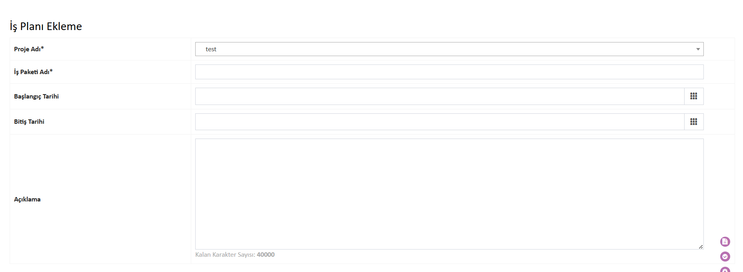
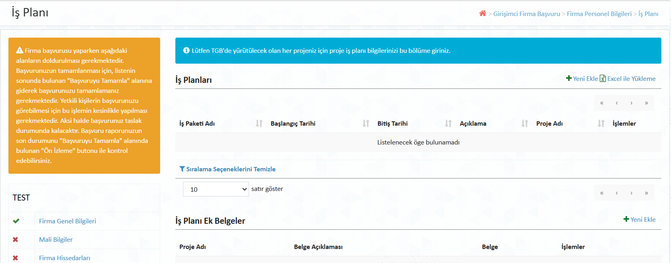
Ar-Ge projesinin iş paketleri, başlangıç/bitiş tarihleri eklenir (Manuel veya Excel ile toplu yükleme).
Büyüt
İş Planı Ekleme Formu
Adım 7 - Görsel 12A: İş paketi ekleme formu.
Büyüt
İş Planı Listesi
Adım 7 - Görsel 12B: İş planı listesi ve Excel ile yükleme seçeneği.
8

Ofis ve Çalışma Alanı Talebi

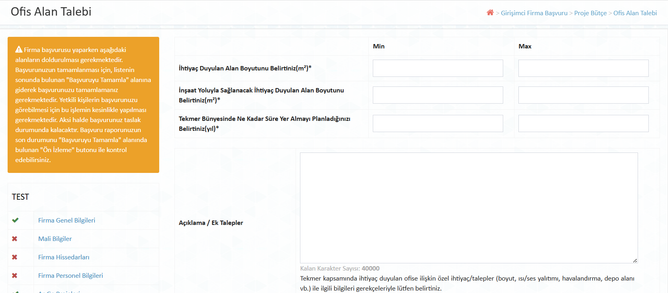
İhtiyaç duyulan min-max alan (m²), TEKMER'de planlanan süre (yıl) ve özel talepler belirtilir.
Büyüt
Ofis Alanı Talebi
Adım 8 - Görsel 13: Ofis alanı büyüklüğü ve kalış süresi talep formu.
9

Başvuru Ekleri (Resmi Evrak Yükleme)

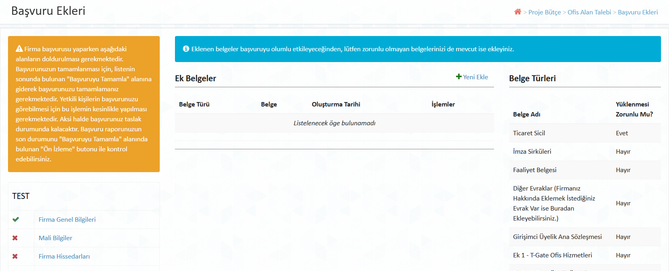
Ticaret Sicil Gazetesi, Vergi Levhası, İmza Sirküleri, Faaliyet Belgesi vb. evraklar PDF olarak yüklenir.
Büyüt
Başvuru Ekleri
Adım 9 - Görsel 14: Başvuru ekleri ve zorunlu evrak listesi.
Zorunlu Resmi Belgeler: Yüklenmesi gereken resmi evraklar başvuru türüne ve döneme göre farklılık gösterebilmektedir. Ekranın sağ tarafındaki "Belge Türleri - Yüklenmesi Zorunlu Mu?" tablosunu kontrol ederek, karşısında "Evet" yazan zorunlu evrakları eksiksiz yüklediğinizden emin olunuz. Zorunlu olmayan diğer belgeleri de mevcut ise eklemeniz başvurunuzun değerlendirme sürecini olumlu etkileyecektir.
10

Ön İzleme & Başvuruyu Tamamla

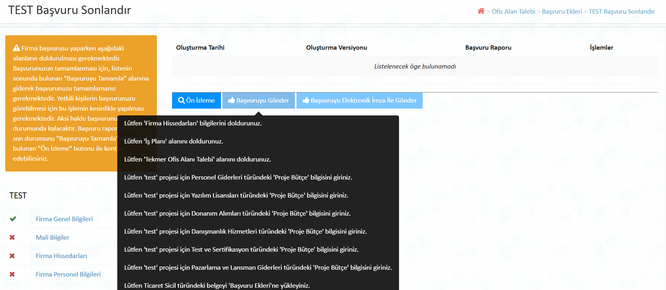
"Ön İzleme" butonu ile raporunuzu inceleyin. Tüm adımlar yeşil tik (✔) olduğunda "Başvuruyu Gönder" butonu aktifleşir.
Büyüt
Başvuru Ön İzleme
Adım 10 - Görsel 15: Başvuru tamamlama, ön izleme ve eksik bildirim kontrolü ekranı.
"Başvuruyu Gönder" Butonu Aktifleşmiyorsa: Tüm adımları tamamladığınızı düşündüğünüz halde "Başvuruyu Gönder" butonu pasif (tıklanamaz) kalıyorsa, farenizi butonun üzerine getiriniz. Portal, sistemde eksik kalan veya doldurulması zorunlu olan alanları açılır bir liste (ipucu balonu) halinde gösterecektir. Listelenen eksikleri ilgili adımlara geri dönüp giderdiğinizde buton aktif hale gelecektir.

5. Hakem & Değerlendirme Kurulu Süreci

Gönderilen başvurular, TEKMER Yönetimi ön incelemesinin ardından Gebze Teknik Üniversitesi akademisyenleri ve sektör hakemlerinden oluşan Değerlendirme Kurulu'na sunulur:

Değerlendirme Başlığı Ağırlık Kapsam
Ar-Ge ve Yenilikçilik Niteliği %30 Teknolojik derinlik, problem çözme ve özgün değer önerisi.
Pazar ve Ticarileşme Potansiyeli %30 Hedef pazar büyüklüğü, gelir modeli ve ihracat kabiliyeti.
Ekip Yetkinliği %25 Kurucu ekibin ve personelin teknik deneyimi.
İş Planı ve Bütçe Tutarlılığı %15 İş paketlerinin gerçekçiliği ve maliyet planlaması.

6. 5746 Sayılı Kanun Teşvikleri & Şube Açılışı

Hakem Kurulu ve KOSGEB onayı alan girişimciler ile Çamlıca TEKMER arasında Kira ve Girişimcilik Sözleşmesi imzalanır:

5746 Sayılı Kanun Muafiyeti Oran / Kapsam
Kurumlar Vergisi İndirimi Ar-Ge kazançlarında %100 muafiyet.
Gelir Vergisi Stopaj İndirimi Doktoralı personelde %95, Yüksek Lisansta %90, Lisansta %80.
SGK İşveren Primi Desteği Sigorta primi işveren payının %50'si Bakanlıkça karşılanır.
Damga & Gümrük İstisnası Sözleşmelerde damga vergisi, ithal ekipmanlarda gümrük vergisi muafiyeti.
Şube Açılışı Kolaylığı: Şirket merkezinizi taşımak zorunda değilsiniz; Çamlıca TEKMER adresinde bir Şube Açılışı tescil ettirerek tüm muafiyetlerden yararlanabilirsiniz.

Hazırsanız Başvurunuzu Başlatın

Çamlıca TEKMER'in güçlü akademik ağı ve %100'e varan vergi teşvikleriyle Ar-Ge projenizi büyütmek için hemen portala giriş yapın.